
会議が終わったあと、議事録作成に時間がかかっていませんか。
「会議メモをどう整理すればいいか分からない」
「発言内容が多すぎて、要点をまとめるのが大変」
「決定事項と未決事項が混ざってしまう」
「担当者や期限を書き忘れそうになる」
「Copilotを使って議事録を作りたいけど、うまく指示できない」
このような悩みがある場合、Copilotを使うことで議事録作成の負担を減らせます。
ただし、Copilotにただ「議事録を作って」と頼むだけでは、使いやすい議事録にはなりにくいです。
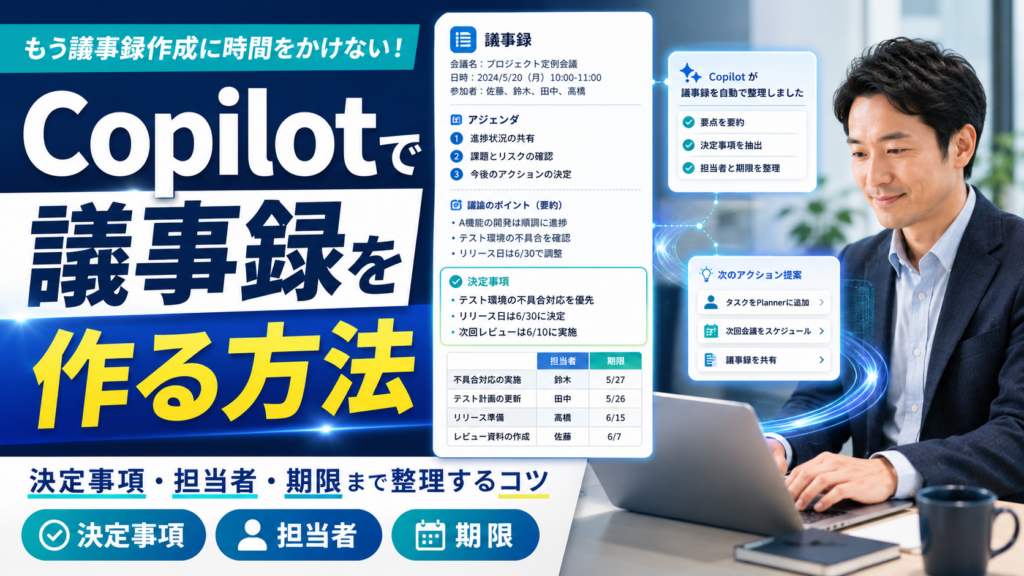
大切なのは、会議の目的・議題・決定事項・担当者・期限・次回アクションを整理してから指示することです。
この記事では、Copilotで議事録を作る方法と、すぐ使えるプロンプト例を紹介します。
あなたの仕事に合うAI文書テンプレートを無料診断
議事録・報告書・メール文・クレーム報告書・申し送りなど、あなたに合うAI文書テンプレートのタイプを診断できます。
👉 無料で診断する
Copilotで議事録を作る時の基本
Copilotで議事録を作る時に重要なのは、会議内容をそのまま文章化しようとしないことです。
議事録は、会議で話されたことをすべて書く文書ではありません。
必要なのは、次のような情報です。
- 会議名
- 開催日時
- 参加者
- 会議の目的
- 議題
- 主な意見
- 決定事項
- 保留事項
- 担当者
- 期限
- 次回アクション
特に重要なのは、決定事項・担当者・期限です。
ここが曖昧な議事録は、あとから見返しても「結局、誰が何をするのか」が分かりにくくなります。
Copilotを使う場合も、ただ要約させるのではなく、会議後に行動しやすい形に整理することを意識しましょう。
Copilotが議事録作成で得意なこと
Copilotは、会議メモや文章を整理する作業に向いています。
特に、次のような作業で役立ちます。
- 会議メモを読みやすく整理する
- 長い文章から要点を抜き出す
- 決定事項を分けてまとめる
- 担当者と期限を表にする
- 次回アクションを整理する
- 社内共有しやすい文章に整える
- 箇条書きのメモを議事録形式にする
一方で、会議中に実際に決まっていないことを勝手に補うのは危険です。
Copilotで議事録を作る時は、必ず最後に人間が内容を確認しましょう。
議事録で必ず整理したい項目
議事録を作る時は、次の項目をテンプレート化しておくと便利です。
- 会議名
- 日時
- 場所またはオンライン会議名
- 参加者
- 欠席者
- 会議の目的
- 議題
- 共有された内容
- 主な意見
- 決定事項
- 未決事項
- 担当者
- 期限
- 次回までの対応
- 次回会議予定
この項目を先に用意しておくと、Copilotに依頼する時の指示が簡単になります。
Copilotで議事録を作る手順
手順1:会議メモを箇条書きで残す
まずは、会議中に話された内容を箇条書きで残します。
最初からきれいな文章にする必要はありません。
例:
- 新商品の販売開始日は来月15日に決定
- 販売ページの修正は田中さんが担当
- 価格表の確認は佐藤さんが担当
- 広告配信は予算を再確認してから決定
- 次回会議は来週火曜日の10時予定
この程度のメモでも、Copilotに整理させれば議事録の形にできます。
大切なのは、誰が、何を、いつまでに行うかをできるだけ残しておくことです。
手順2:議事録の出力形式を指定する
Copilotに議事録を作らせる時は、出力形式を指定しましょう。
たとえば、次のように指定します。
- 社内共有用の議事録形式
- 決定事項を中心にした議事録形式
- 担当者と期限が分かる表形式
- 上司に報告しやすい簡潔な形式
- 次回アクション中心の形式
形式を指定すると、出力結果が使いやすくなります。
手順3:決定事項と未決事項を分ける
議事録でよくある失敗が、決定事項と未決事項が混ざることです。
たとえば、次の2つは意味が違います。
- 販売開始日は来月15日に決定
- 広告予算は次回までに再検討
前者は決定事項です。
後者は未決事項または次回確認事項です。
Copilotに指示する時は、必ず
- 決定事項
- 未決事項
- 次回アクション
を分けて整理するように指定しましょう。
Copilotで議事録を作るプロンプト例
ここからは、すぐに使えるプロンプト例を紹介します。
基本の議事録プロンプト
あなたは社内会議の議事録作成に慣れたビジネス文書の専門家です。
以下の会議メモをもとに、社内共有用の議事録を作成してください。【会議名】〇〇会議
【日時】〇年〇月〇日 〇時〜〇時
【参加者】〇〇、〇〇、〇〇
【会議の目的】〇〇について確認し、今後の対応を決める【会議メモ】
・〇〇
・〇〇
・〇〇
・〇〇【出力形式】
- 会議概要
- 議題
- 主な意見
- 決定事項
- 未決事項
- 次回アクション
【出力条件】
・分かりやすく簡潔にまとめる
・決定事項と未決事項を分ける
・担当者と期限が分かるようにする
・社内共有に適した丁寧な表現にする
決定事項を整理するプロンプト
以下の会議メモから、決定事項だけを抜き出して整理してください。
【会議メモ】
・〇〇
・〇〇
・〇〇【出力形式】
- 決定事項
- 決定理由
- 関係者
- 次に必要な対応
曖昧な内容は決定事項として断定せず、「確認が必要な事項」として分けてください。
担当者と期限を表にするプロンプト
以下の会議メモをもとに、担当者と期限が分かる表を作成してください。
【会議メモ】
・〇〇
・〇〇
・〇〇【出力形式】
対応内容 担当者 期限 補足 【条件】
・担当者が不明な場合は「要確認」と記載する
・期限が不明な場合は「期限未定」と記載する
・会議後に行動しやすいように簡潔にまとめる
長い会議メモを要約するプロンプト
以下の会議メモを、議事録として使いやすい形に要約してください。
【会議メモ】
ここに会議メモを貼り付ける【出力条件】
・重要な内容だけを残す
・発言の細かい言い回しは省略する
・決定事項、未決事項、次回アクションを分ける
・担当者と期限があるものは必ず記載する
・社内共有用として読みやすく整える
Copilotで作った議事録を確認するポイント
Copilotで議事録を作った後は、必ず内容を確認しましょう。
特に確認したいのは、次の項目です。
- 決定事項が正しく書かれているか
- 未決事項を決定事項のように書いていないか
- 担当者が間違っていないか
- 期限が正しいか
- 会議で話していない内容が追加されていないか
- 表現が強すぎないか
- 社外秘情報が含まれていないか
AIが作った文章は自然に見えるため、間違いに気づきにくいことがあります。
特に議事録は、後の業務に影響する文書です。
そのため、最終確認は必ず人間が行うことが大切です。
議事録を分かりやすくするコツ
1. 発言録にしない
議事録は、会話をそのまま書くものではありません。
大切なのは、会議後に何をすればいいかが分かることです。
そのため、発言内容をすべて残すよりも、要点を整理する方が重要です。
2. 決定事項を最初に書く
忙しい人は、議事録を最後まで読まないこともあります。
そのため、重要な決定事項は上の方に書くと親切です。
おすすめの構成は次の通りです。
- 会議概要
- 決定事項
- 次回アクション
- 主な議論
- 未決事項
この順番にすると、読む人が内容を把握しやすくなります。
3. 担当者と期限を必ず入れる
議事録で一番大切なのは、次の行動につながることです。
そのため、
- 誰がやるのか
- いつまでにやるのか
- 何をするのか
を明確にしましょう。
担当者や期限が決まっていない場合は、無理に補わず「要確認」と書くのがおすすめです。
議事録テンプレート
以下の形を使うと、Copilotに指示しやすくなります。
議事録
会議概要
- 会議名:
- 日時:
- 参加者:
- 目的:
決定事項
未決事項
主な議論
次回アクション
対応内容 担当者 期限 補足 次回会議予定
このテンプレートを用意しておけば、毎回ゼロから議事録の形を考える必要がありません。
議事録以外の文書もAIで早く作りたい方へ
あなたの仕事に合うAI文書テンプレートを無料で診断できます。
報告書、メール文、クレーム報告書、申し送り、手順書などにも対応しています。
よくある失敗例
失敗例1:「議事録を作って」だけで依頼する
Copilotに「議事録を作って」とだけ入力しても、会議の目的や出力形式が分かりません。
そのため、必要な情報が抜けたり、読みづらい文章になったりします。
会議名、目的、参加者、議題、決定事項、担当者、期限を指定すると、使いやすい議事録になります。
失敗例2:決定していないことを決定事項にしてしまう
会議中に「検討する」と話しただけなのに、議事録では「決定した」と書いてしまうと、後で混乱します。
Copilotに依頼する時は、曖昧な内容を断定しないように指示しましょう。
失敗例3:担当者と期限がない
議事録に担当者と期限がないと、次に何をすればいいか分かりません。
会議後の行動につなげるためには、次回アクションを表にして整理するのがおすすめです。
まとめ:Copilotで議事録を作るなら、決定事項と次回アクションを整理する
Copilotを使えば、議事録作成の時間を短くできます。
ただし、AIに丸投げするだけでは、使いやすい議事録にはなりにくいです。
大切なのは、会議の目的、議題、決定事項、未決事項、担当者、期限を整理してから指示することです。
特に、議事録では次の3つが重要です。
- 決定事項
- 担当者
- 期限
この3つが明確になっていれば、会議後に行動しやすくなります。
Copilotは、会議メモを整える補助ツールとして使うのがおすすめです。
最終的な内容確認は必ず人間が行い、事実と違う内容がないか確認しましょう。
あなたの仕事に合うAI文書テンプレートを診断できます
CopilotやChatGPTで、どの文書からテンプレート化すると効果が出やすいかを無料で確認できます。


コメント